1. Snel beginnen
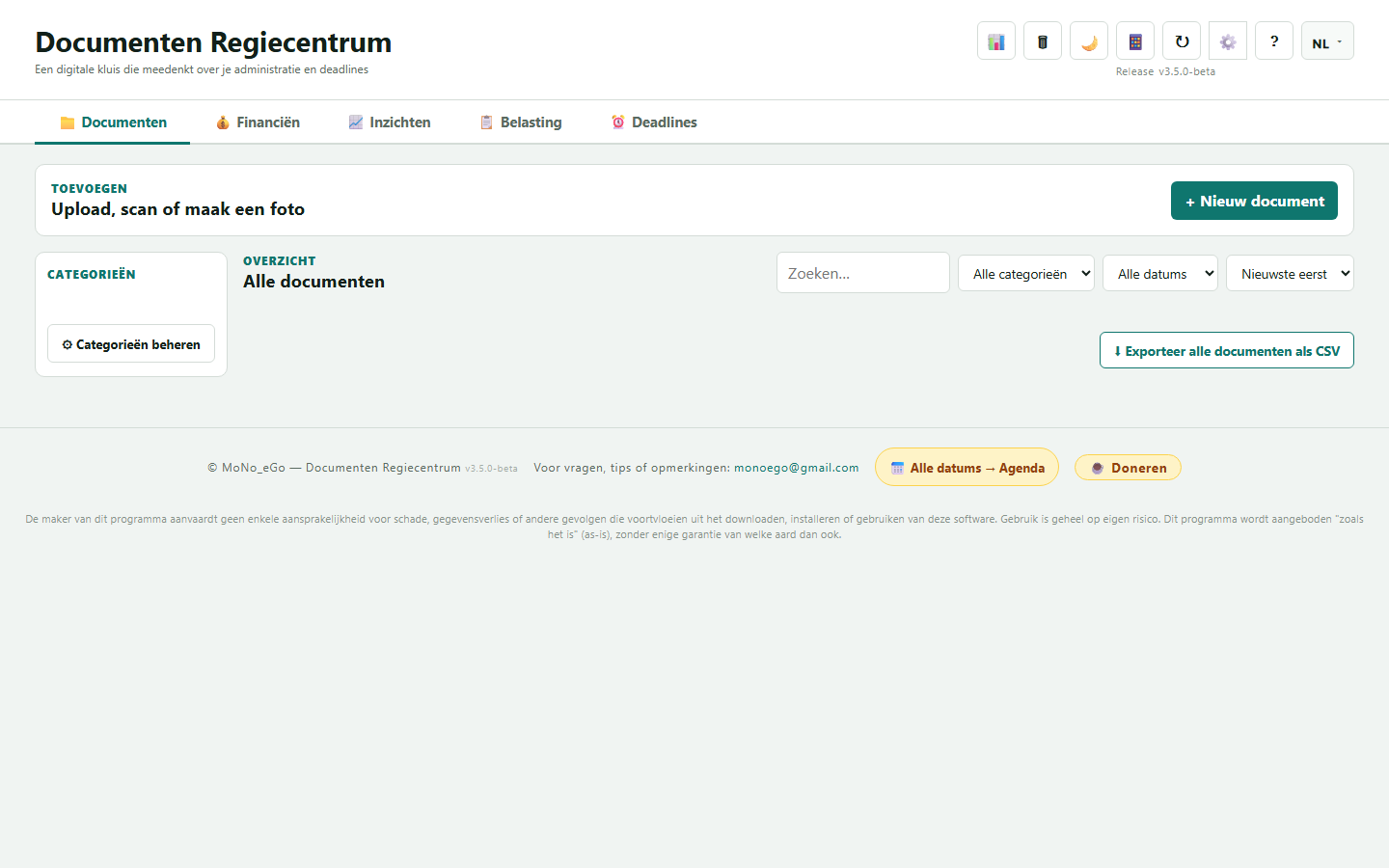
Na het openen van de app werkt u meestal in dezelfde volgorde:
eerst voegt u iets toe, daarna vult u de gegevens in, en later zoekt u het
document weer terug via categorie, datum of zoekwoord.
- Klik op uploaden, scannen of camera.
- Kies of maak het document.
- Vul een duidelijke titel en categorie in.
- Controleer datum, status en notities.
- Sla op. Het document verschijnt direct in het overzicht.
Tip: gebruik herkenbare titels zoals "Zorgverzekering 2026" of "Factuur telefoon april".
2. Documenten toevoegen
U kunt op drie manieren documenten invoeren.
Bestand uploaden
- Sleep een bestand naar de uploadzone of klik om te bladeren.
- Geschikt voor onder meer PDF, PNG, JPG, DOCX en TXT.
- Bij meerdere bestanden kunt u kiezen tussen los opslaan of samenvoegen.
Scanner gebruiken
- Kies een beschikbare scanner op het netwerk.
- Selecteer flatbed of automatische invoer.
- Kies resolutie en eventueel dubbelzijdig scannen.
Camera gebruiken
- Maak rechtstreeks een foto met webcam of laptopcamera.
- Handig voor snelle bonnetjes of losse documenten.
Titel
Categorie
Documentdatum
Status
Notities
3. Zoeken en filteren
Alle documenten staan in een overzicht met titel, categorie, datum, status
en een kleine voorbeeldweergave. U hoeft dus niet door mappen te bladeren.
- Zoek op titel, categorie, notities, bestandsnaam of herkende tekst.
- Filter op categorie of datum, bijvoorbeeld verlopen of deze maand.
- Sorteer op nieuwste eerst, oudste eerst of alfabetisch.
- Kies hoeveel documenten uw per pagina wilt zien.
4. Document openen en bewerken
Klik op een document om de detailweergave te openen. Daar ziet u een grotere
preview, alle gegevens en eventuele bijlagen.
- Open of download het bestand.
- Pas titel, categorie, datum, status of notities aan.
- Voeg bijlagen toe of koppel ze los.
- Exporteer een datum naar uw agenda.
- Stuur een document door via e-mail of WhatsApp.
5. Beveiliging en deadlines
Pincode per document
Gevoelige documenten kunt u beveiligen met een persoonlijke pincode.
Zonder juiste code blijft de inhoud afgeschermd en zijn acties geblokkeerd.
Verloopdatums en herinneringen
- Rood betekent vandaag verlopen of al verstreken.
- Geel betekent dat een datum dichterbij komt.
- Groen betekent dat de datum is afgehandeld.
- De browser kan automatisch een herinnering geven voor deadlines.
6. Bulkacties en prullenbak
Als uw meerdere documenten tegelijk selecteert, verschijnt onderaan een actiebalk.
- Meerdere documenten samenvoegen.
- Een CSV-overzicht exporteren.
- Meerdere documenten tegelijk verwijderen.
Prullenbak
- Verwijderde documenten blijven standaard 30 dagen bewaard.
- U kunt documenten herstellen of definitief verwijderen.
- De bewaartermijn is instelbaar in het beheer.
7. Categorieën en beheer
Categorieën helpen uw administratie logisch te ordenen, bijvoorbeeld
verzekeringen, belastingen, contracten of garanties.
- Geef elke categorie een eigen naam en kleur.
- Stel eigen statusopties in per categorie.
- Pas de volgorde aan met slepen.
- Beheer opslaglocatie, datumformaat, tijdzone en activiteitenlog via het adminpaneel.
8. Financiën
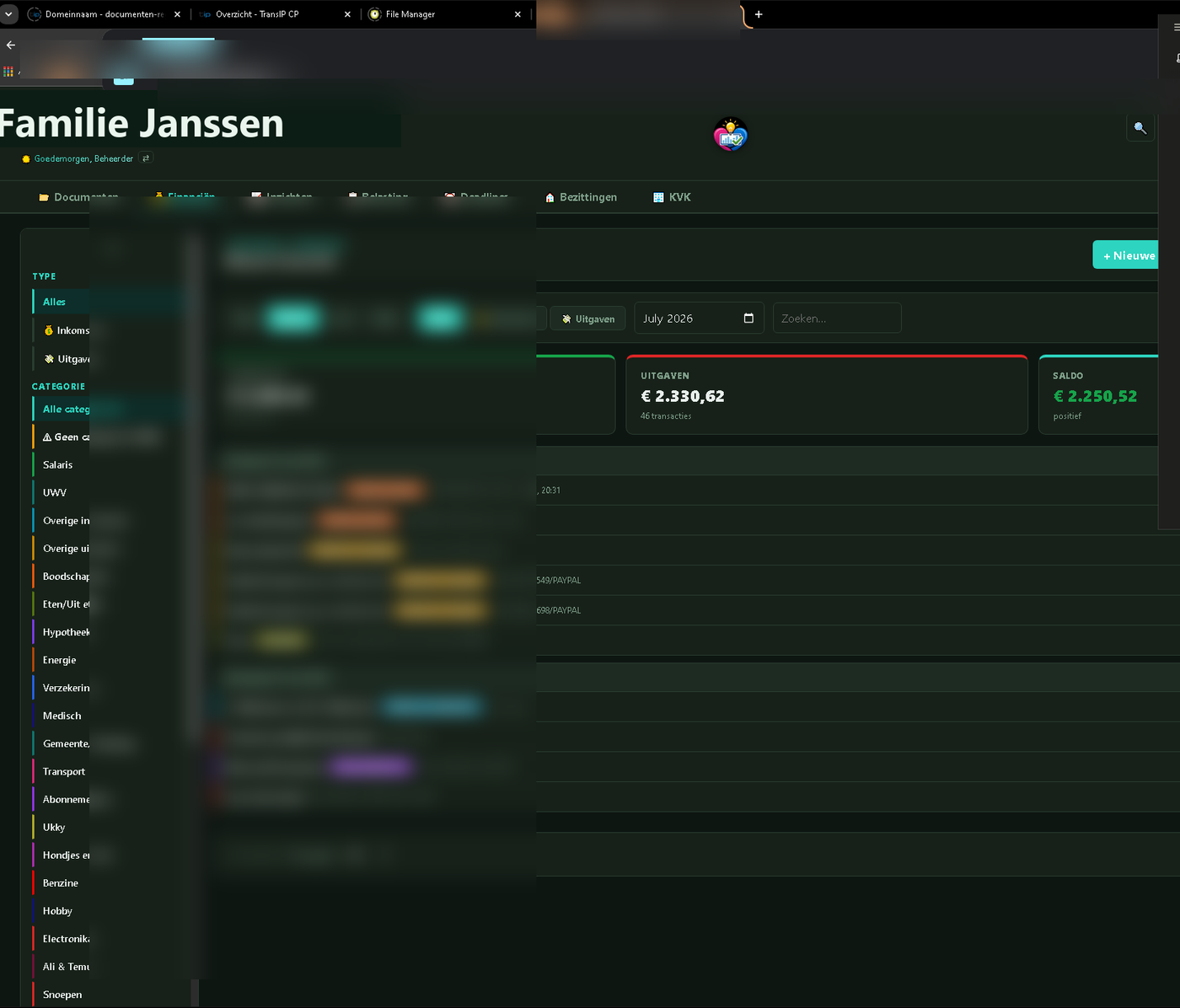
Naast documenten kunt u inkomsten en uitgaven registreren. Dat staat los van
de documentenlijst, maar u kunt transacties wel koppelen aan een document.
- Voer omschrijving, bedrag, datum, type en categorie in.
- Voeg een bonnetje toe via bestand, scanner of camera.
- Filter op dag, maand, jaar of alles.
- Bekijk inkomsten, uitgaven en saldo in een overzicht.
- Exporteer transacties naar CSV.
9. Belastingen
In het belastingenuiteblad kunt u gegevens voor de belastingaangifte organiseren.
Dit is gescheiden van documenten en financiën, maar u kunt deze wel koppelen.
- Organiseer belastingdocumenten per jaar.
- Koppel inkomsten- en uitgavengegevens.
- Voeg bewijsstukken (bonnetjes, rekeningen) toe.
- Exporteer voor uw accountant of fiscaliste.
- Stel deadlines in voor belastingterm.
10. Bezittingen & vermogen
Houd uw vermogen en bezittingen bij: onroerend goed, voertuigen, beleggingen, pensioenpotten, spaarrekeningen, etc.
- Voeg bezittingen toe met waarde, type en notities.
- Voeg foto's of documenten toe (koopcontract, taxatierapport, etc.).
- Volg waardewijzigingen in de tijd.
- Bekijk totaal vermogen in één overzicht.
- Koppel aan documenten (garantie, eigendomsakte, etc.).
- Exporteer overzicht voor verzekeringen of financiële planning.
11. Inzichten & analytics
Analyseer uw financiële situatie met grafieken, trends en statistieken.
De app genereert automatisch inzichten uit uw transacties.
Beschikbare visualisaties
- Trend-grafiek: Inkomsten vs. uitgaven over 12 maanden.
- Categorie-verdeling: Donutgrafiek van uitgaven per categorie.
- Spaarquote: Gauge met uw spaarpercentage (hoeveel uw opparen).
- Top categorieën: Gerangschikte ausgavenlijst per categorie.
- Cumulatief verloop: Totale uitgaven dag-voor-dag.
- Weekdag patroon: Uitgaven per dag van de week.
- Top transacties: De 10 grootste ausgaven in de periode.
Periodesoorten
- Maandoverzicht (standaard)
- Kwartaaloverzicht
- Jaaroverzicht
Tip: Use insights om tendensen te herkennen, budgetten in te stellen en spaargelalen vast te stellen.
12. Digitale ondertekening
Onderteken documenten digitaal met uw naam, handschrift-simulatie of TypedSignature.
Ideaal voor contracten, akkoorden en officiële stukken.
- Voeg uw digitale handtekening toe aan documenten.
- Kies uit cursieve, typografische of handmatig getekende stijlen.
- Sla ondertekende documenten op met tijdstempel.
- Exporteer voor archivering of verzending.
- Verwerk handtekeningen in bulk voor meerdere documenten.
13. Gmail integratie
Verbind uw Gmail-account om e-mailberichten automatisch in DocumentenRegiecentrum op te slaan.
Ideaal voor contracten, aanmeldingen, en belangrijke correspondentie.
- Verbind uw Gmail-account veilig (via OAuth).
- Sla e-mails automatisch op in DocumentenRegiecentrum.
- Categoriseer e-mails direct als document.
- Voeg bijlagen automatisch toe.
- Syncroniseer regelmatig met Gmail voor nieuwe berichten.
- Ontkoppel uw account op elk moment.
Opmerking: E-mails worden lokaal opgeslagen en niet doorgestuurd naar derden.
14. Globaal zoeken
Zoek in alles tegelijk: documenten, e-mails, transacties, deadlines en notities.
- Sneltoets: Ctrl+K (of Cmd+K op Mac) om te zoeken.
- Zoek in alle tabbladen tegelijk.
- Filtaar resultaten op type (document, transactie, etc.).
- Zie preview van resultaten.
- Navigeer snel naar het document of detailpagina.
15. Regels & automatisering
Maak regels om taken automatisch uit te voeren op basis van bepaalde voorwaarden.
Voorbeelden van automatisering
- Nieuwe financiële transacties automatisch categoriseren.
- E-mailherinneringen verzenden voor komende deadlines.
- Documenten automatisch taggen op basis van inhoud.
- Recurrente transacties automatisch aanmaken (huur, verzekering, abonnement).
- Periodieke e-mailrapporten sturen (maandelijks overzicht).
- Backups automatisch plannen.
Tip: Regels besparen uw veel tijd - stel ze in voor u meest herhalende taken.
16. Back-up en mobiel gebruik
Back-up
- Maak handmatig een volledige ZIP-back-up.
- Stel automatische dagelijkse back-ups in.
- Exporteer gegevens ook naar CSV of agenda-bestand.
Mobiel gebruiken
- Open de QR-code in de topbalk.
- Scan de code met een toestel op hetzelfde wifi-netwerk.
- Accepteer eventueel eenmalig het lokale beveiligingscertificaat.
18. Veelgestelde vragen
Waar worden mijn documenten opgeslagen?
Op uw eigen computer of server, in de ingestelde opslagmap. Er is geen cloud nodig.
Kan ik een verwijderd document terughalen?
Ja. Zolang het nog in de prullenbak staat, kunt u het herstellen.
Kan ik het programma ook op mijn telefoon gebruiken?
Ja. Via de QR-code kunt u het openen op een toestel binnen hetzelfde lokale netwerk.
Kan ik gevoelige documenten afschermen?
Ja. U kunt per document een pincode instellen.
Hoe kan ik belastingdocumenten organiseren?
Gebruik het Belastingenuiteblad om alle belastingdocumenten per jaar in te ordenen. U kunt ze koppelen aan financiële gegevens en gemakkelijk exporteren.
Kan ik mijn vermogen bijhouden?
Ja. In het Bezittingenuiteblad kunt u al uw bezittingen (huis, auto, spaarrekening, beleggingen, pensioenpot) bijhouden en hun waarde volgen.
Hoe werkt u met inzichten en grafieken?
In het Inzichtenuiteblad ziet u automatisch gegenereerde grafieken over uw inkomsten, uitgaven, spaarquote en uitgavenpatronen. U kunt per maand, kwartaal of jaar bekijken.
Kan ik documenten digitaal ondertekenen?
Ja. U kunt uw digitale handtekening toevoegen aan documenten met verschillende stijlen (cursief, typografisch, handgeschreven).
Hoe verbind ik mijn Gmail?
Ga naar instellingen → Gmail, klik op verbinden, en autoriseer DocumentenRegiecentrum. Uw e-mails worden dan veilig lokaal opgeslagen.
Hoe voeg ik regels in voor automatisering?
In het beheerdeelvenster kunt u regels aanmaken op basis van triggersvoorwaarden (bv. nieuwe transactie) en acties (bv. automatisch categoriseren).
Wat is globaal zoeken?
Met Ctrl+K (of Cmd+K) kunt u tegelijk in documenten, e-mails, transacties en deadlines zoeken zonder eerst naar een specifiek tabblad te gaan.
Kan ik terugkerende transacties automatisch toevoegen?
Ja. Stel regels in voor terugkerende bedragen zoals huur, abonnement of verzekering, en ze worden automatisch op de juiste datum aangemaakt.
Hoe exporteer ik gegevens?
U kunt exporteren naar CSV (spreadsheet), PDF (rapport), iCal (kalender) of ZIP-backup (volledige backup). Beschikbaar via elk tabblad.